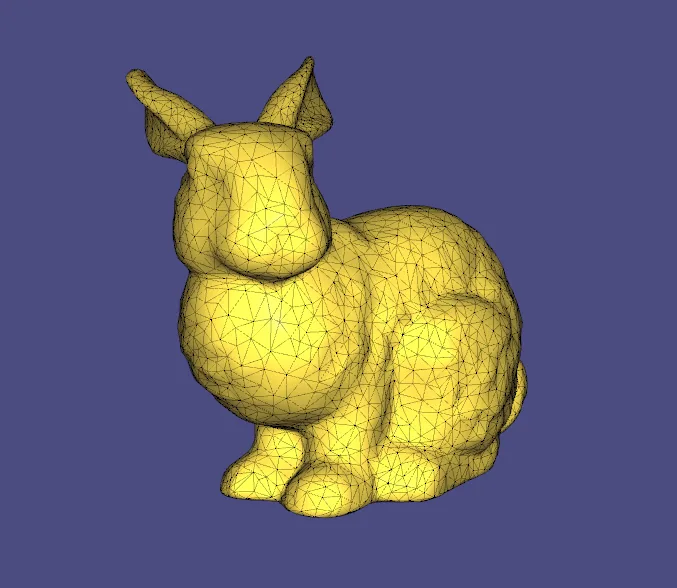
Co znaczy, że siatka jest szczelna (manifold)
Format STL powstał w 1987 roku w firmie 3D Systems i do dziś zapisuje wyłącznie geometrię powierzchni: listę trójkątów, z których każdy ma trzy wierzchołki i wektor normalny wskazujący stronę zewnętrzną. Nie ma w nim koloru, materiału ani jednostek. Ta prostota jest zaletą przy wymianie plików, ale oznacza też, że plik nie wie, czy opisuje bryłę. To, czy powierzchnia zamyka jakąś objętość, wynika wyłącznie z tego, jak trójkąty do siebie przylegają.
Do druku potrzebna jest powierzchnia zamknięta i spójna, w której każda krawędź jest wspólna dla dokładnie dwóch trójkątów. Taką siatkę nazywa się szczelną (ang. watertight) albo rozmaitością (manifold). Krawędź należąca tylko do jednego trójkąta oznacza dziurę, a krawędź wspólna dla trzech lub więcej ścian oznacza, że w jednym miejscu stykają się różne fragmenty powierzchni. W obu przypadkach slicer nie może jednoznacznie rozstrzygnąć, co jest wnętrzem części, i może pominąć fragment warstwy albo wypełnić miejsce, które miało być puste.
Typowe błędy siatki i ich skutki
Błędy siatki rzadko są widoczne na pierwszy rzut oka w zwykłym podglądzie. Ujawniają się dopiero w podglądzie warstw albo w gotowym wydruku. Poniższa tabela zbiera te, które spotyka się najczęściej, wraz z typową przyczyną.
| Błąd | Jak wygląda | Skąd się bierze | Skutek w druku |
|---|---|---|---|
| Otwór (krawędź otwarta) | brakujące trójkąty, szczelina w powierzchni | nieudany eksport, skan z lukami, usunięte ściany | brakujące fragmenty warstw lub błędne wypełnienie |
| Odwrócone normalne | ściany „na lewą stronę”, w podglądzie często ciemniejsze | łączenie siatek z różnych źródeł, ręczna edycja | slicer myli wnętrze z zewnętrzem |
| Samoprzecięcia | trójkąty przechodzące przez inne trójkąty | połączone bryły bez operacji logicznej, skręcone detale | nieprzewidywalne kontury w warstwach |
| Nakładające się bryły | kilka zamkniętych obiektów wchodzących w siebie | model złożony z prymitywów bez scalenia | zwykle drukuje się, ale nie zawsze poprawnie |
| Zdegenerowane i zduplikowane ściany | trójkąty o zerowym polu, podwójne ściany | eksport, konwersje między formatami | artefakty w podglądzie, błędy naprawy |
| Luźne fragmenty | małe „pływające” kawałki siatki | pozostałości po edycji lub skanowaniu | zbędne mikroelementy na stole |
Osobną grupą są problemy, które nie łamią szczelności, ale i tak psują wydruk: ścianki cieńsze, niż slicer jest w stanie odwzorować, ostre krawędzie, które w praktyce stają się zbyt cienkie, oraz model w złej skali. O tym, jak grubość ścianki ma się do dyszy i warstwy, piszemy w artykule o średnicy dyszy.
Jak wykryć błędy: slicer i narzędzia siatkowe
Najprostszym testem jest slicer, który i tak trzeba uruchomić przed drukiem. PrusaSlicer oznacza model z błędami ikoną ostrzeżenia obok jego nazwy na liście obiektów i część usterek naprawia automatycznie przy wczytaniu. Dokumentacja tego programu zaznacza jednak wprost, że automatyczna naprawa działa tylko do pewnego stopnia, a niektóre modele trzeba poprawić w osobnym narzędziu. Warto też przejrzeć podgląd warstw: brakujący kawałek obrysu albo nagła luka w wypełnieniu na jednej wysokości to typowy objaw dziury lub samoprzecięcia.
- Blender, dodatek 3D-Print Toolbox: sprawdza krawędzie niezamknięte i niespójne kierunki normalnych, samoprzecięcia, ściany o zerowym polu, cienkie ścianki, ostre krawędzie i nawisy. Wyniki można kliknąć, żeby zaznaczyć wadliwe miejsca w trybie edycji.
- MeshLab: otwarty program do obróbki siatek, rozwijany przez włoski instytut ISTI-CNR, z filtrami usuwającymi zduplikowane i nieużywane wierzchołki, krawędzie niemanifoldowe i ściany o zerowym polu. Dobrze radzi sobie z dużymi siatkami ze skanów.
- Meshmixer: funkcja automatycznej naprawy jest prosta w użyciu, ale nie zawsze skuteczna; funkcja tworzenia bryły (Make Solid) zwykle działa, choć może obniżyć rozdzielczość modelu.
- Microsoft 3D Builder: prosta naprawa dla użytkowników Windows, wymieniana obok innych narzędzi w bazie wiedzy Prusa. Microsoft nie rozwija już tej aplikacji i może ona być niedostępna w sklepie Microsoft Store.
Dostępność narzędzi i usług naprawy online zmienia się z wersji na wersję programów, dlatego przed wyborem sprawdź aktualną dokumentację. Zasada pozostaje ta sama: najpierw uruchom analizę, obejrzyj wskazane miejsca, a dopiero potem naprawiaj.
Jak naprawiać siatkę i na co uważać
Narzędzia naprawcze robią zwykle kilka rzeczy naraz: scalają wierzchołki leżące w tym samym miejscu, ujednolicają kierunek normalnych, zamykają otwory nowymi trójkątami i usuwają ściany zdegenerowane. W Blenderze funkcja Make Manifold próbuje usunąć właśnie takie problemy, a ściany o zerowym polu likwiduje scalanie wierzchołków według odległości. Nakładające się bryły łączy się operacją logiczną sumy (boolean), choć dokumentacja Blendera przypomina, że część slicerów radzi sobie z samoprzecięciami sama.
Każda automatyczna naprawa zgaduje intencję. Mały otwór zostanie zamknięty płaską łatą, co w gładkiej powierzchni będzie widoczne. Duża dziura może zostać zamknięta w sposób, który zmienia kształt części. Funkcje „zrób bryłę” przeliczają cały model na nowo i mogą zgubić drobne detale. Po każdej naprawie porównaj wymiary i obejrzyj model z bliska, szczególnie w miejscach, które narzędzie wskazało jako wadliwe.
Kiedy lepiej wrócić do CAD i wyeksportować ponownie
Jeśli model powstał w programie CAD, a błąd pojawił się dopiero w pliku STL, naprawianie siatki zwykle jest okrężną drogą. Źródłem problemu bywa sama operacja w CAD, na przykład dwie bryły zostawione obok siebie bez scalenia, albo eksport z nietypowymi ustawieniami. Poprawka w modelu źródłowym i ponowny eksport dają czystą siatkę bez łat i zachowują wymiary co do intencji projektanta. Szerzej o programach i ustawieniach eksportu piszemy w artykule o programach CAD do druku 3D.
Alternatywą jest przesłanie pliku STEP zamiast STL. Bryła CAD nie ma problemu otwartych krawędzi siatki, bo siatkę przygotowuje system wyceny. Różnice między formatami opisuje poradnik STL czy STEP, a obsługiwane rozszerzenia strona formaty plików. Naprawa siatki ma natomiast sens, gdy nie masz modelu źródłowego: przy plikach pobranych z bibliotek, siatkach z programów do rzeźbienia i przy skanach 3D.
Skala, jednostki i liczba trójkątów
Ponieważ STL nie zapisuje jednostek, ten sam plik może zostać odczytany jako model w milimetrach albo w calach, a przy błędzie część będzie kilkadziesiąt razy za mała lub za duża. To nie jest błąd siatki, więc narzędzia naprawcze go nie zgłoszą. Sprawdź gabaryt w podglądzie i porównaj go z jednym znanym wymiarem, na przykład rozstawem otworów. Blender pozwala przeskalować model tak, by największy wymiar miał zadaną wartość, co przydaje się przy modelach z nieznanego źródła.
Druga sprawa to gęstość siatki. Zbyt mało trójkątów zamienia okręgi w widoczne wielokąty. Poradnik Hubs zaleca przy eksporcie odchyłkę cięciwy rzędu 1/20 wysokości warstwy, ale nie mniej niż 0,001 mm, i tolerancję kątową około 15 stopni, bo dokładniejsza siatka powiększa plik bez korzyści dla wydruku. Siatki ze skanów i programów do rzeźbienia mają często miliony trójkątów i przekraczają rozsądny rozmiar pliku. Wtedy pomaga decymacja, czyli redukcja liczby trójkątów, na przykład uproszczeniem siatki opartym na mierze błędu kwadratowego (quadric) w MeshLab. Decymację prowadź stopniowo i porównuj wynik z oryginałem: zbyt agresywna redukcja wygładza krawędzie i zmienia drobne detale.
Co się dzieje z plikiem z błędami w wycenie Fabrix3D
Wycena automatyczna analizuje przesłany plik i przygotowuje podgląd. Przy siatce z błędami mogą wydarzyć się dwie rzeczy: podgląd pokaże artefakty, na przykład brakujące ściany lub dziwne cienie, albo system nie zdoła wycenić geometrii automatycznie i zaproponuje kontakt w sprawie ręcznej wyceny. Nie traktuj wyceny jako narzędzia naprawczego: jeśli podgląd odbiega od tego, co widzisz w swoim programie, popraw plik i prześlij go ponownie.
Przed wysłaniem przejdź też przez ogólną listę kontrolną z artykułu jak przygotować model do druku 3D. Gdy model jest szczelny, ma właściwą skalę i rozsądną liczbę trójkątów, prześlij go do wyceny online, a ewentualne wątpliwości co do geometrii opisz w uwagach technicznych.