Cztery rodzaje programów do modelowania
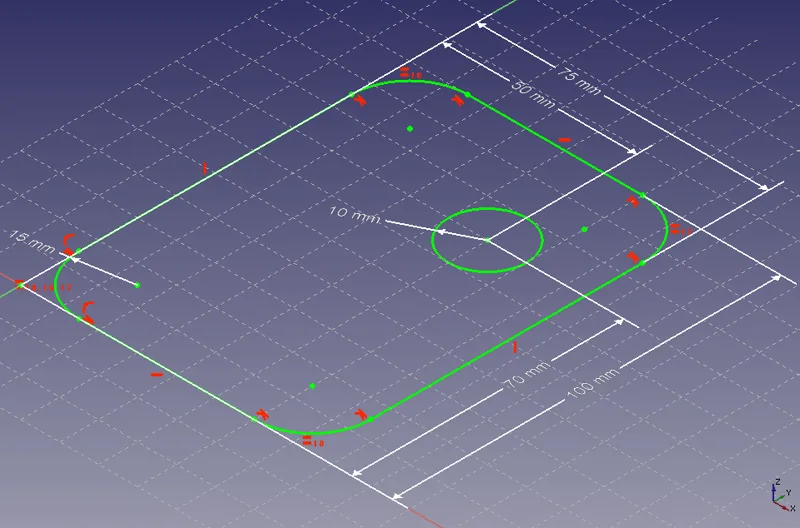
Programy, w których powstają modele do druku, różnią się sposobem opisu geometrii. CAD parametryczny buduje bryłę z kolejnych operacji na zwymiarowanych szkicach: wyciągnięcia, otworu, zaokrąglenia. Każdy krok zostaje w historii i można go później zmienić, a model przebuduje się sam. To podejście stosują Fusion, FreeCAD, Onshape, SolidWorks i Inventor.
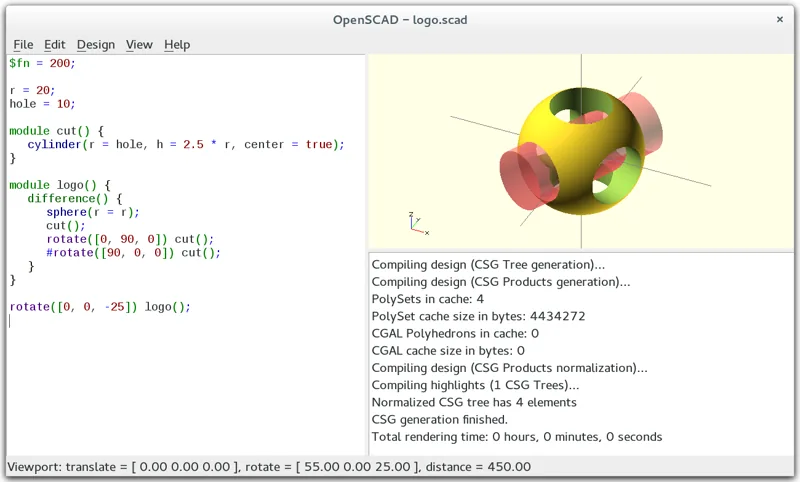
Proste modelery bryłowe, takie jak Tinkercad, składają model z gotowych kształtów, które pełnią rolę bryły albo otworu. SketchUp pozwala rysować bryły z płaszczyzn i jest popularny w architekturze. Programy siatkowe, czyli Blender, ZBrush czy Meshmixer, pracują bezpośrednio na trójkątach lub wielokątach i pozwalają rzeźbić kształt jak w glinie. Czwarta grupa to modelowanie kodem: w OpenSCAD model opisuje się skryptem, który łączy kule, prostopadłościany i walce operacjami logicznymi.
Porównanie popularnych programów
Tabela zbiera programy, które najczęściej spotyka się przy projektowaniu pod druk 3D. Kolumna eksportu wymienia formaty przydatne do druku, a nie wszystkie obsługiwane. Kolumna licencji mówi tylko, czy istnieje wersja darmowa; warunki i ceny zmieniają się, dlatego przed wyborem sprawdź aktualną ofertę producenta.
| Program | Typ | Poziom | Eksport do druku | Licencja |
|---|---|---|---|---|
| Fusion (dawniej Fusion 360) | CAD parametryczny, chmurowy | średni | STL, 3MF, STEP | płatny; darmowa licencja osobista do użytku niekomercyjnego z ograniczeniami, licencje edukacyjne i dla startupów |
| FreeCAD | CAD parametryczny | średni | STL, OBJ, STEP | darmowy, open source |
| Onshape | CAD parametryczny w przeglądarce | średni | STL, STEP | płatny; darmowe plany edukacyjny i niekomercyjny (dokumenty publiczne) |
| SolidWorks, Inventor | CAD parametryczny | zaawansowany | STL, STEP | płatny; wersje edukacyjne |
| Tinkercad | prosty modeler bryłowy w przeglądarce | początkujący | STL, OBJ | darmowy |
| SketchUp | modelowanie powierzchniowe | początkujący | STL | płatny; darmowa wersja przeglądarkowa do użytku niekomercyjnego |
| Blender | siatkowy, rzeźbienie | średni do zaawansowanego | STL, OBJ | darmowy, open source |
| ZBrush | rzeźbienie cyfrowe | zaawansowany | STL, OBJ | płatny |
| Meshmixer | edycja i naprawa siatek | początkujący do średniego | STL, OBJ | darmowy, nierozwijany od 2018 roku |
| OpenSCAD | modelowanie kodem (CSG) | średni, wymaga programowania | STL, 3MF | darmowy, open source |
Który program wybrać do jakiego zadania
- Część zamienna, uchwyt, obudowa, element z otworami pod śruby: CAD parametryczny. Wymiary są dokładne, łatwo dodać luz na pasowanie i zmienić model po pierwszej próbie. FreeCAD jest darmowy i otwarty, od wersji 1.0 z listopada 2024 roku ma wbudowany moduł złożeń.
- Pierwszy projekt, zajęcia w szkole, prosty element z kilku kształtów: Tinkercad. Działa w przeglądarce, jest szeroko używany w edukacji i nie wymaga instalacji.
- Figurka, rzeźba, forma organiczna: Blender lub ZBrush. Precyzyjne wymiary są tu trudniejsze, za to swoboda kształtu jest pełna.
- Rodzina podobnych części różniących się parametrami: OpenSCAD. Zmiana jednej zmiennej w skrypcie daje nowy wariant, a plik tekstowy dobrze współpracuje z systemami kontroli wersji. Na skryptach OpenSCAD działa też konfigurator modeli (Customizer) w serwisie Thingiverse.
- Praca zespołowa nad jednym projektem: Onshape, który działa w przeglądarce i pozwala kilku osobom edytować model jednocześnie.
Zasady projektowania samej części, czyli grubości ścianek, nawisy i luzy, opisujemy osobno w artykule o projektowaniu części do druku FDM. Program jest narzędziem, ale to te zasady decydują, czy wydruk się uda.
Przy częściach użytkowych przewaga CAD parametrycznego ujawnia się po pierwszym wydruku. Jeśli otwór wyszedł za ciasny, zmieniasz jedną wartość w szkicu i cały model przebudowuje się z zachowaniem pozostałych wymiarów. W programie siatkowym ta sama poprawka oznacza ręczną edycję trójkątów, a w prostym modelerze często budowanie fragmentu od nowa.
Darmowe, hobbystyczne i edukacyjne licencje
Darmowy nie zawsze znaczy „bez ograniczeń”. FreeCAD, Blender i OpenSCAD są programami otwartymi, które można używać również komercyjnie. Fusion oferuje bezpłatną licencję osobistą do użytku niekomercyjnego w domu, ale z ograniczoną funkcjonalnością, a pełne licencje edukacyjne i dla startupów wymagają spełnienia warunków. Onshape od 2016 roku udostępnia darmową wersję studentom i nauczycielom, a do użytku niekomercyjnego oferuje plan bezpłatny, w którym wszystkie dokumenty są publiczne.
Jeśli model ma posłużyć w firmie, na przykład jako przyrząd produkcyjny albo prototyp produktu, sprawdź, czy licencja hobbystyczna na to pozwala. Ograniczenie dotyczy programu, a nie samego wydruku, ale łatwo o nim zapomnieć, gdy projekt przechodzi z domowego warsztatu do firmy. O wykorzystaniu wydruków w zakładzie piszemy w artykule o przyrządach i uchwytach produkcyjnych.
Eksport do STL, 3MF i STEP: ustawienia, które mają znaczenie
Program CAD przechowuje gładką bryłę, a STL zamienia ją na siatkę trójkątów. Dwa ustawienia decydują o jakości tej zamiany: odchyłka cięciwy (chord height, deviation), czyli maksymalna odległość trójkąta od prawdziwej powierzchni, i tolerancja kątowa. Poradnik Hubs proponuje odchyłkę rzędu 1/20 wysokości warstwy, ale nie mniejszą niż 0,001 mm, oraz tolerancję kątową około 15 stopni. Zbyt gruba siatka daje widoczne fasetki na łukach, zbyt gęsta powiększa plik bez korzyści, bo drukarka nie odwzoruje takiego detalu.
- Jednostki: eksportuj w milimetrach. STL nie zapisuje jednostki, więc model w calach zostanie odczytany jako 25,4 razy mniejszy. Niektóre programy, np. Onshape, pytają o jednostki przy eksporcie.
- 3MF: nowszy format, który zapisuje jednostki i może zawierać kilka obiektów. OpenSCAD eksportuje go obok STL.
- STEP: jeśli program go oferuje, możesz przesłać bryłę bez zamiany na siatkę. Różnice opisuje poradnik STL czy STEP, a obsługiwane rozszerzenia strona formaty plików.
- Jedna część, jeden plik: jeśli projekt składa się z kilku elementów, eksportuj je osobno albo upewnij się, że w pliku nie ma ukrytych brył pomocniczych.
Do wyceny wysyłasz plik eksportu, a nie plik natywny programu. Formaty robocze, takie jak FCStd we FreeCAD, plik projektu Blendera czy skrypt SCAD, przechowują historię i ustawienia programu, ale usługa druku ich nie otworzy. Plik natywny zachowaj u siebie: to z niego wprowadzisz poprawki po pierwszym wydruku próbnym, na przykład zwiększysz luz w otworze albo pogrubisz ściankę. Dobrą praktyką jest nazywanie eksportów numerem wersji, żeby po kilku iteracjach było jasne, który plik trafił do wyceny i który został wydrukowany.
Typowe błędy początkujących
Najczęstszy błąd to otwarta bryła: model złożony z powierzchni, które się nie zamykają, albo z kilku brył stykających się bez scalenia. W CAD parametrycznym rzadko się to zdarza, w programach siatkowych i w SketchUp znacznie częściej. Drugi błąd to ścianki cieńsze niż ścieżka z dyszy, które slicer pominie lub wydrukuje jako pojedynczą, słabą linię. Trzeci to zła skala po eksporcie. Jak wykryć i naprawić takie usterki w gotowym pliku, opisujemy w artykule o naprawie siatki STL.
Jak się nauczyć modelowania
Najlepszym punktem startu jest oficjalna dokumentacja i samouczki producenta: FreeCAD i OpenSCAD mają rozbudowane wiki z przykładami, Tinkercad lekcje dla początkujących na swojej stronie, a Fusion i Onshape kursy wideo i ścieżki szkoleniowe dla początkujących. Zacznij od prostej, realnej części, którą możesz zmierzyć suwmiarką, na przykład podkładki albo uchwytu, a nie od skomplikowanego złożenia. Jak druk 3D wykorzystuje się w szkole i na uczelni, opisuje poradnik Druk 3D w edukacji.
Gdy model jest gotowy, przejdź przez listę kontrolną z poradnika jak przygotować model do druku 3D i prześlij plik do wyceny. Pierwszy wydruk warto traktować jako próbę: zweryfikuje wymiary i pasowania lepiej niż podgląd na ekranie.